「トリファのeSIM、テザリングって使えるの?」
「海外でもパソコンをネットにつなぎたい」
「設定が難しかったらどうしよう」
そんな疑問を持っている人は多いんじゃないでしょうか。
結論から言うと、トリファ的のeSIMはテザリングに対応しています。
ただ、設定を間違えたり注意点を知らないまま使うと、「つながらない」「容量が急に減った」となりがちです。
この記事では、公式情報や仕様をもとに以下をまとめました。
この記事を読めばわかること
- トリファのeSIMでテザリングできるかどうか
- iPhone・Androidの設定方法
- テザリングができないときの原因と対処法
- 利用前に知っておきたい注意点
- 旅行スタイルに合わせた使い方と、テザリングが向いている人
容量を節約するコツや、ポケットWi-Fiとの違いも紹介します。
海外旅行でテザリングを使う予定がある人は、ぜひ最後まで読んでみてください。
トリファのeSIMでテザリングする方法と設定方法
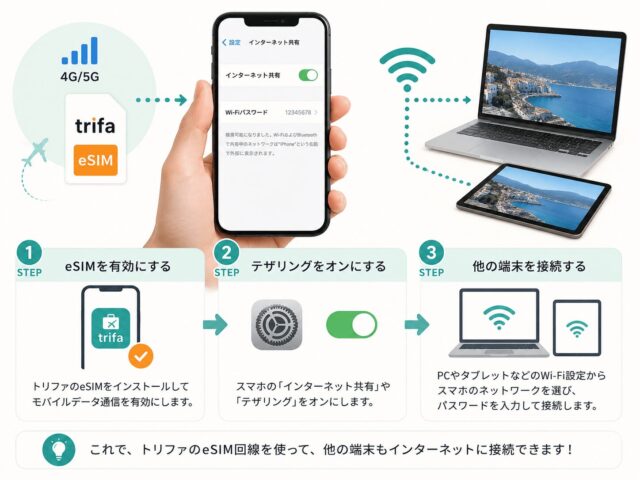
検証メモ:公式情報を確認すると、トリファのeSIMはiPhone・Androidともにテザリングへ対応しています。
また、現時点ではすべてのプランでテザリングに対応していますが、購入時にアプリで対応状況を確認するよう案内されています。
トリファのeSIMでテザリングしたい。
でも「本当に使えるの?」「設定、難しくない?」と気になっている人も多いんじゃないでしょうか。
結論を先に言うと、テザリングはできます。
特別な操作は不要。
スマホのテザリング機能をそのまま使えばOKです。
ただ、落とし穴があって。
データ通信回線の選択や端末の設定がズレていると、つながらないことがあります。
基本の設定手順と、うまくいかないときのチェックポイントを順番に見ていきます。
トリファのeSIMはテザリングできる?
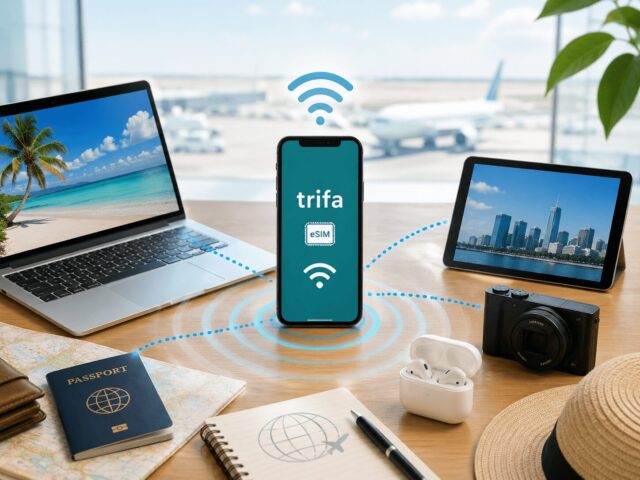
トリファのeSIMは、テザリング(インターネット共有)に対応しています。
テザリングとは、スマホのモバイル通信を使って、PCやタブレット、ほかのスマホをネットにつなぐ機能のこと。
旅先でノートPCを使いたいときや、同行者と通信を共有したいときにも便利です。
公式情報によると、Wi-FiテザリングとBluetoothテザリングの両方に対応。
通信速度が速くて安定しやすいのはWi-Fiテザリングで、バッテリー消費を抑えたいならBluetoothが向いています。
ひとつ注意点があって。
テザリングで使ったデータは、購入したプランの容量から引かれます。
専用の容量が増えるわけじゃないので、余裕を持って使うのが先決です。
iPhoneの設定方法
iPhoneでは、トリファのeSIMをデータ通信回線に指定した状態で、インターネット共有をオンにするだけ。
手順はこちらです。
| 手順 | 内容 |
|---|---|
| ① | 「設定」を開く |
| ② | 「モバイル通信」でトリファのeSIMをデータ通信回線に設定する |
| ③ | 「インターネット共有」を開く |
| ④ | 「ほかの人の接続を許可」をオンにする |
| ⑤ | 接続したい端末からWi-Fiを選んで、パスワードを入力する |
国内SIMとのデュアルSIM運用だと、データ通信が国内回線のままになっていることがあるんですよね。
つながらないときは、まずそこを確認してみてください。
Androidの設定方法
Androidも流れはほぼ同じ。
機種によって表示名は違いますが、「テザリング」か「アクセスポイント」の設定から使えます。
| 手順 | 内容 |
|---|---|
| ① | 「設定」を開く |
| ② | トリファのeSIMをデータ通信回線に設定する |
| ③ | 「ネットワークとインターネット」または「接続設定」を開く |
| ④ | 「Wi-Fiテザリング」または「モバイルアクセスポイント」をオンにする |
| ⑤ | 接続する端末からWi-Fiへ接続する |
メーカーによってメニュー名が違うのがAndroidあるある。
見つからなければ、設定画面内で「テザリング」や「アクセスポイント」と検索してみて。
テザリングできないときの対処法
手順どおりやったのにつながらない。
そういうとき、故障じゃなくて設定のズレが原因なことが多いんです。
まずはこの5項目を順番にチェックしてみてください。
| 確認項目 | チェック内容 |
|---|---|
| データ通信回線 | トリファのeSIMが選択されているか |
| テザリング設定 | インターネット共有がオンになっているか |
| 機内モード | オフになっているか |
| Wi-Fiパスワード | 接続先で正しく入力しているか |
| 端末の再起動 | スマホと接続先、両方を再起動する |
それでもダメなら、一度テザリングをオフにして再度オンに。
スマホ本体の再起動で直ることも多いです。
海外でそもそも通信できていない場合は、テザリングじゃなくeSIMの接続設定に原因があるかも。
その場合は、「トリファeSIMの設定方法」や「現地でつながらない場合の対処法」も確認してみてください。
トリファのeSIMでテザリングするときの注意点と快適に使うコツ
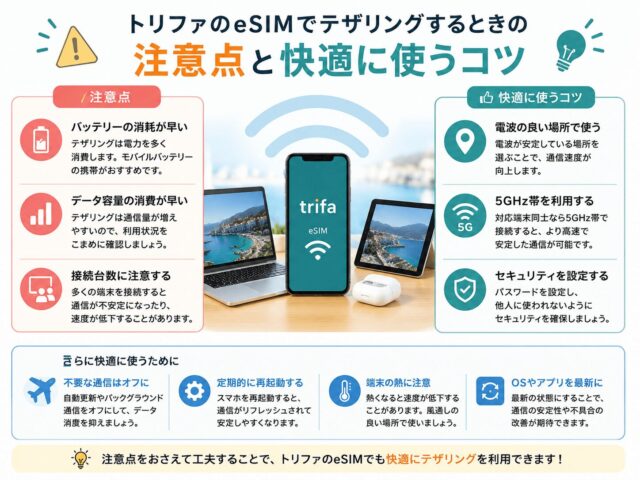
また、PCやタブレットを接続すると、スマートフォン単体よりデータ消費が増えやすいことも案内されています。
トリファのeSIMは手軽にテザリングできます。
でも何も考えずに使うと「容量がすぐなくなった」「スマホが熱くなった」となりがちなんです。
特にノートPCや複数台をつなぐ場合は、スマホだけ使うときと少し勝手が違います。
ここでは、テザリングを快適に使うための注意点と、容量・バッテリーを無駄にしないコツを紹介します。
データ容量は通常より早く消費する
テザリングで使った通信量は、トリファで買ったデータ容量からそのまま引かれます。
専用の容量が追加されるわけじゃありません。
特にPCは要注意。
OSアップデートやクラウド同期がバックグラウンドで動いていて、スマホだけ使うときより容量の減りが早いんです。
おおよその通信量の目安はこちら。
| 利用内容 | 通信量の目安 |
|---|---|
| Googleマップ | 約5〜10MB/10分 |
| LINEメッセージ | 数MB程度/100通 |
| SNS閲覧 | 100〜300MB/30分 |
| 動画視聴(高画質) | 約1GB/1時間 |
| ノートPC作業 | 利用内容によって数百MB〜数GB |
何GBあれば足りるか迷う場合は、「トリファは何GB必要?」の記事も参考にしてみて。
バッテリー消費と発熱に注意
テザリング中は、モバイル通信とWi-Fi送信を同時にこなしているので、バッテリーの減りが早くなります。
長時間使うと本体が熱を持ちやすくて、そのせいで通信速度が落ちることも。
こういった対策が効果的です。
- 使わないときはテザリングをオフにする
- 充電しながら使うなら風通しの良い場所に置く
- 直射日光が当たる場所での長時間利用は避ける
- 不要なアプリは終了しておく
スマホへの負荷を減らすと、通信も安定しやすくなります。
通信速度が遅いときの確認ポイント
速度が遅いと感じても、すぐ通信障害を疑わなくて大丈夫。
接続環境や使い方で速度が落ちていることも多いんです。
まずはこの4項目を確認してみてください。
| 確認項目 | 内容 |
|---|---|
| 電波状況 | 電波が弱い場所では通信速度も低下する |
| 接続台数 | 複数台を同時接続すると速度が分散する |
| 通信量 | 大容量通信中は速度低下しやすい |
| 接続方式 | 速度重視ならWi-Fiテザリングを使う |
PCとスマホをつなぐ程度なら問題ないことがほとんど。
複数人で動画を見るような場面だと、速度低下を感じやすくなります。
容量を節約する使い方
設定を少し見直すだけで、通信量はかなり抑えられます。
PCをつなぐときは特に、バックグラウンド通信を減らすのが先決です。
試してほしい設定がこちら。
- Windows Updateを一時停止する
- OneDriveやGoogle Driveの同期を止める
- 写真の自動バックアップをオフにする
- 動画は必要以上に高画質で流さない
- 使わないアプリは閉じておく
これだけでも、旅行中のデータ節約につながります。
やってはいけない設定
テザリング中に避けたい設定があって。
知らないまま使っていると、気づいたら数GB消えていた、なんてことも起きます。
| 避けたい設定 | 理由 |
|---|---|
| OSの自動更新 | 大容量通信が自動で始まることがある |
| クラウド同期をオンのまま利用 | 写真やファイルを大量にアップロードする可能性がある |
| 動画を高画質で連続視聴 | 短時間で大量の通信量を消費する |
| 使わない端末も接続したまま | 不要な通信が発生しやすい |
事前に見直しておけば、旅先で「容量が足りない」と慌てるリスクをぐっと減らせます。
動画視聴や長時間のPC利用が多い場合は、大容量プランや無制限プランも選択肢のひとつ。
詳しくは「トリファの無制限プラン」の記事も参考にしてみてください。
トリファのeSIMでテザリングがおすすめな人とよくある質問
検証メモ:公式情報を確認すると、トリファのeSIMはテザリングに対応しており、旅行先でもパソコンやタブレットをインターネットへ接続できます。
ただし、利用人数や用途によってはポケットWi-Fiの方が適しているケースもあります。
ここまで設定方法や注意点を見てきました。
最後は「自分はテザリングでいいのか?」を判断できるよう、使い方の整理とポケットWi-Fiとの違いをまとめます。
利用シーン別のおすすめ運用
テザリングは、使う人数や目的によって向き不向きがあります。
自分の旅行スタイルと照らし合わせてみてください。
| 利用シーン | おすすめ度 | 理由 |
|---|---|---|
| 一人旅 | ★★★★★ | スマートフォン1台で完結し、荷物も増えない |
| カップル旅行 | ★★★★☆ | 2人程度なら通信を共有しやすい |
| 家族旅行 | ★★★☆☆ | 接続台数が増えると通信量や速度に注意が必要 |
| ノートPC作業 | ★★★★☆ | メールやWeb閲覧なら快適に利用しやすい |
| 動画視聴中心 | ★★☆☆☆ | 通信量が大きくなりやすいため大容量プランも検討したい |
地図検索や短時間のPC作業なら、テザリングだけで十分対応できます。
一方、複数人が同時に動画を見るような使い方だと、通信量もバッテリーも一気に減るので注意が必要です。
ポケットWi-Fiとどちらがおすすめ?
「テザリングとポケットWi-Fi、どっちがいいの?」と迷う人は多いんですよね。
それぞれ特徴が違うので、人数や荷物量で選ぶのがおすすめです。
| 比較項目 | トリファeSIM+テザリング | ポケットWi-Fi |
|---|---|---|
| 料金 | スマートフォンだけで利用しやすい | レンタル料金が必要 |
| 荷物 | 増えない | 本体・充電器が必要 |
| 通信の安定性 | 利用環境に左右される | 複数人利用でも安定しやすい |
| 複数人利用 | 2〜3人程度まで向く | 大人数でも利用しやすい |
| バッテリー | スマートフォンの消費が増える | モバイルルーター側で通信する |
一人旅や少人数なら、荷物が増えないテザリングの方が楽。
家族旅行や長時間の複数人利用なら、ポケットWi-Fiの方が使いやすい場面も出てきます。
テザリングがおすすめな人・おすすめしない人
| おすすめな人 | おすすめしない人 |
|---|---|
|
|
テザリングは便利な機能ですが、どんな使い方にも向いているわけじゃありません。
旅行スタイルと人数を踏まえて、自分に合った方法を選んでみてください。
よくある質問
Q. テザリングすると追加料金はかかりますか?
A. テザリング自体に追加料金はかかりません。
ただし、使った通信量は購入したデータ容量から消費されます。
Q. 家族みんなで同時に使えますか?
A. 使えます。
ただ、接続台数が増えるほど通信速度が落ちたり、容量の減りが早くなったりすることがあります。
Q. パソコン作業にも使えますか?
A. メールや資料作成、Web閲覧程度なら問題なく使えます。
OSアップデートやクラウド同期は、事前に止めておくのがおすすめです。
Q. テザリングできない場合はどうすればいいですか?
A. まずモバイルデータ通信がトリファのeSIMになっているか、インターネット共有がオンになっているかを確認してみて。
それでも改善しなければ、端末の再起動や接続設定の見直しも試してみてください。
トリファのeSIMでテザリングのまとめ
この記事のポイント
- トリファのeSIMでテザリングは利用できる
- iPhone・Androidともに設定方法は難しくない
- 接続できないときは、データ通信回線やテザリング設定を確認する
- 利用前にデータ容量やバッテリー消費の注意点を把握しておく
- 旅行スタイルに合わせた使い方を選ぶと、より快適に使える
トリファのeSIMがあれば、スマホだけじゃなくPCやタブレットもネットにつなげます。
ただ、設定が正しくできていないとつながらないこともあって、動画視聴やPC作業では通信量も増えやすいので、事前に注意点を知っておくのが大事です。
一人旅や短時間のPC作業なら、荷物を増やさずに通信環境を整えられるテザリングは便利な選択肢。
家族旅行や長時間の動画視聴が中心なら、ポケットWi-Fiや大容量プランの方が向いている場合もあります。
自分の旅行スタイルに合った方法を選ぶのが一番です。
最新の対応状況や仕様は公式アプリで確認しながら、トリファのeSIMを安心して活用してみてください。
コメント